ثبت بیمه نامه آفلاین
سه شنبه, 10 شهریور 1405 آموزش

ثبت بیمه نامه آفلاین

پیش از ثبت بیمه‌نامه آفلاین چه تنظیماتی لازم است؟

قبل از ثبت اولین بیمه‌نامه آفلاین، باید اطلاعات مربوط به شرکت بیمه، رشته بیمه و مدل کارمزد و تمدید در بخش تنظیمات سامانه ثبت شده باشد.

برای شروع، وارد بخش:

مدیریت دفاتر آفلاین ← تنظیمات ← اطلاعات رشته و شرکت‌های بیمه

شوید.

ثبت شرکت بیمه

در این قسمت، ابتدا شرکت بیمه موردنظر را اضافه کنید.

برای این کار روی گزینه افزودن شرکت بیمه کلیک کرده و نام شرکت بیمه را ثبت کنید.

ثبت رشته بیمه

در مرحله بعد، رشته بیمه‌ای موردنظر را مشخص کنید.

برای مثال، اگر قرار است بیمه‌نامه شخص ثالث به‌صورت آفلاین ثبت شود، باید رشته مربوط به شخص ثالث در تنظیمات سامانه وجود داشته باشد.

ثبت مدل کارمزد و تمدید

پس از ثبت شرکت بیمه و رشته، باید مدل مربوط به کارمزد و تمدید را اضافه کنید.

در این بخش می‌توانید شرکت بیمه و رشته‌ای را که قبلاً در سیستم ثبت کرده‌اید انتخاب کنید. بنابراین اگر یک شرکت بیمه یا رشته در تنظیمات ثبت نشده باشد، هنگام ایجاد مدل کارمزد و تمدید امکان انتخاب آن وجود نخواهد داشت.

در ادامه باید اطلاعات مربوط به کارمزد را وارد کنید؛ از جمله:

  • درصد کارمزد رشته
  • درصد صدور
  • شماره فرم تمدید بیمه‌نامه

شماره فرم تمدید را از کجا پیدا کنیم؟

شماره فرم باید بر اساس فرم‌هایی که در وب‌سایت خودتان استفاده می‌کنید وارد شود.

اگر شماره فرم موردنظر را نمی‌دانید، ابتدا فرم مربوط به بیمه‌نامه را در سایت باز کنید و شماره فرم را از اطلاعات همان صفحه بررسی کنید.

نکته مهم این است که شماره فرم‌های استفاده‌شده در هر سامانه ممکن است متفاوت باشد. بنابراین نباید شماره فرم‌های مثال این آموزش را بدون بررسی در سامانه خودتان وارد کنید. ممکن است یک نماینده یا مجموعه، فرم اختصاصی داشته باشد یا از فرم‌های عمومی استفاده نکند.

پس شماره فرم را مستقیماً از سایت خودتان بررسی و در تنظیمات وارد کنید.

پس از تکمیل اطلاعات، روی گزینه ثبت کلیک کنید.

آموزش مدیریت دفاتر آفلاین؛ نحوه ثبت و مدیریت بیمه‌نامه‌های آفلاین

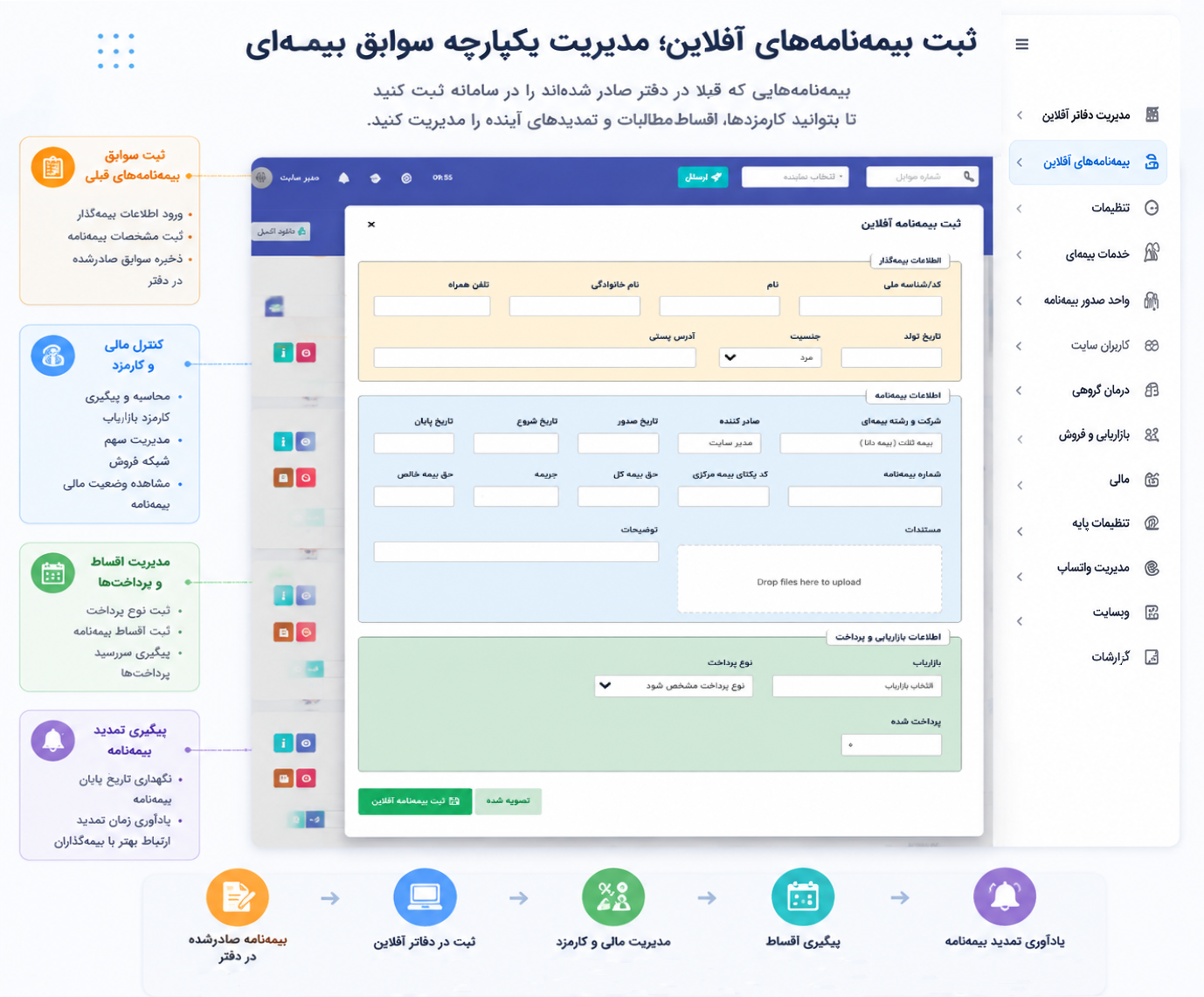
بخش مدیریت دفاتر آفلاین برای ثبت بیمه‌نامه‌هایی طراحی شده است که خارج از فرایند فروش آنلاین صادر شده‌اند، اما لازم است اطلاعات آن‌ها در سامانه ثبت و مدیریت شود.

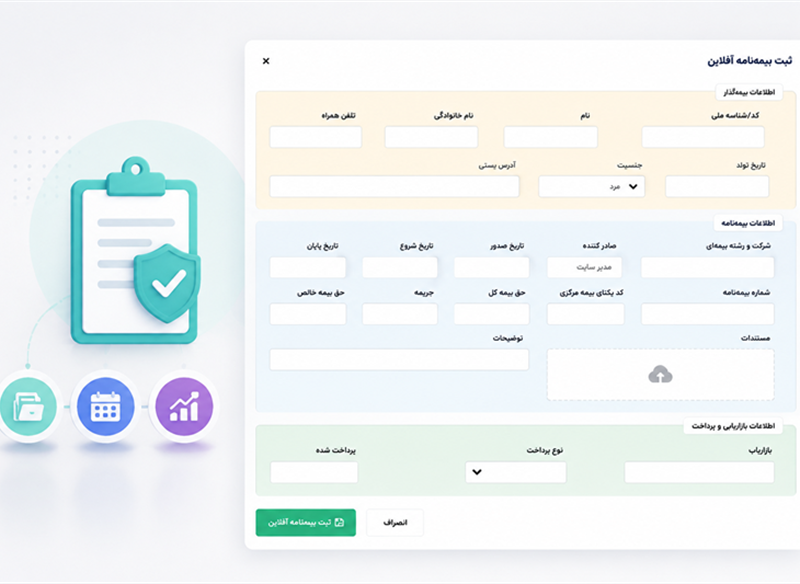
با استفاده از این بخش می‌توانید اطلاعات بیمه‌گذار، مشخصات بیمه‌نامه، اطلاعات صدور، حق بیمه، نحوه پرداخت، اقساط و سایر اطلاعات مرتبط را در سامانه ثبت کنید. این قابلیت همچنین امکان ثبت بیمه‌نامه‌های قدیمی را فراهم می‌کند تا سوابق آن‌ها در سیستم وجود داشته باشد و بتوان از اطلاعات ثبت‌شده برای پیگیری و تمدید بیمه‌نامه استفاده کرد.

مدیریت دفاتر آفلاین چه کاربردی دارد؟

در فروش آنلاین، بیمه‌نامه توسط مشتری یا بازاریاب در سامانه ثبت می‌شود؛ اما همه بیمه‌نامه‌ها الزاماً از این مسیر صادر نمی‌شوند. ممکن است بخشی از بیمه‌نامه‌ها مستقیماً در دفتر یا خارج از فرایند آنلاین صادر شده باشند.

در چنین شرایطی، اطلاعات بیمه‌نامه را می‌توان از طریق مدیریت دفاتر آفلاین به‌صورت دستی در سامانه ثبت کرد.

این قابلیت برای ثبت سوابق بیمه‌نامه‌های قبلی نیز کاربرد دارد. برای مثال، اگر بیمه‌نامه‌ای چند ماه قبل در دفتر صادر شده باشد، می‌توان اطلاعات آن را در سامانه وارد کرد تا سابقه بیمه‌نامه در سیستم ایجاد شود.


چگونه بیمه‌نامه آفلاین ثبت کنیم؟

پس از انجام تنظیمات اولیه، وارد بخش بیمه‌نامه‌های آفلاین شوید.

در این صفحه امکان جست‌وجو و فیلتر کردن بیمه‌نامه‌ها وجود دارد. می‌توانید اطلاعات موجود را بر اساس فیلترهای ارائه‌شده جست‌وجو کنید.

برای ایجاد یک بیمه‌نامه جدید، روی گزینه افزودن بیمه‌نامه کلیک کنید.

مرحله اول: وارد کردن کد ملی بیمه‌گذار

در ابتدای فرم، کد ملی بیمه‌گذار را وارد کنید.

اگر کد ملی فرد از قبل در سامانه ثبت شده باشد، اطلاعات مربوط به او از سوابق موجود در سیستم فراخوانی می‌شود. این فرد ممکن است قبلاً به‌عنوان بیمه‌گذار یا بازاریاب در سامانه ثبت شده باشد.

اگر کد ملی در سیستم وجود نداشته باشد، اطلاعات قبلی برای فراخوانی وجود نخواهد داشت و باید اطلاعات فرد را در فرم وارد کنید.

در این حالت، اطلاعاتی مانند موارد زیر قابل ثبت است:

  • نام بیمه‌گذار
  • جنسیت
  • آدرس
  • سایر اطلاعات موردنیاز فرم

بنابراین، نبود اطلاعات قبلی برای یک کد ملی به این معنا نیست که الزاماً کد ملی اشتباه است؛ ممکن است فرد برای اولین بار در سامانه ثبت می‌شود.

مرحله دوم: انتخاب شرکت بیمه و رشته

در ادامه باید شرکت بیمه و رشته بیمه‌نامه را مشخص کنید.

فهرست انتخابی این بخش بر اساس اطلاعاتی است که در قسمت تنظیمات ثبت کرده‌اید.

بنابراین اگر فقط یک شرکت بیمه و یک رشته را در تنظیمات تعریف کرده باشید، همان گزینه‌ها در فرم ثبت بیمه‌نامه قابل انتخاب خواهند بود.

اگر چند شرکت یا چند رشته را در تنظیمات ثبت کرده باشید، گزینه‌های بیشتری برای انتخاب در اختیار شما قرار می‌گیرد.

مرحله سوم: انتخاب واحد صدور و تاریخ صدور

در این قسمت باید یکی از واحدهای صدوری موجود در سامانه را به‌عنوان صادرکننده انتخاب کنید.

سپس تاریخ صدور بیمه‌نامه را مشخص کنید.

پس از وارد کردن تاریخ صدور، تاریخ شروع و پایان بیمه‌نامه به‌صورت خودکار توسط سیستم تنظیم می‌شوند.

با این حال، این تاریخ‌ها قابل تغییر هستند.

برای مثال، ممکن است بین تاریخ صدور و تاریخ شروع بیمه‌نامه فاصله وجود داشته باشد یا بیمه‌نامه برای مدت متفاوتی صادر شده باشد. در چنین شرایطی می‌توانید تاریخ شروع و پایان را به‌صورت دستی اصلاح کنید.


ثبت بیمه‌نامه‌های قدیمی در سامانه

یکی از کاربردهای مهم مدیریت دفاتر آفلاین، امکان ثبت بیمه‌نامه‌هایی است که در گذشته و خارج از سامانه صادر شده‌اند.

برای مثال، اگر بیمه‌نامه‌ای چند ماه قبل در دفتر صادر شده باشد، می‌توانید اطلاعات آن را اکنون در سامانه ثبت کنید.

با این کار، اطلاعات بیمه‌نامه‌های قبلی نیز در سوابق سامانه قرار می‌گیرد و امکان مدیریت اطلاعات آن‌ها فراهم می‌شود.

در زمان ثبت این بیمه‌نامه‌ها باید اطلاعات واقعی و به‌روز مربوط به بیمه‌نامه، صدور و پرداخت را وارد کنید.


ثبت اطلاعات مالی بیمه‌نامه

در ادامه فرم، اطلاعات مالی بیمه‌نامه را وارد کنید.

اطلاعاتی مانند:

  • شماره بیمه‌نامه
  • کد یکتای بیمه‌نامه مرکزی
  • مبلغ حق بیمه
  • مبلغ جریمه، در صورت وجود
  • اطلاعات پرداخت

در این بخش ثبت می‌شوند.

مبلغ حق بیمه را به تومان وارد کنید

مبلغ حق بیمه باید به تومان وارد شود.

در صورتی که بیمه‌نامه دارای جریمه باشد، مبلغ جریمه را نیز در قسمت مربوطه ثبت کنید.

سیستم بر اساس اطلاعات واردشده، مبلغ حق بیمه خالص را محاسبه می‌کند. در حالت پیش‌فرض، مالیات از مبلغ حق بیمه محاسبه می‌شود و در صورت ثبت جریمه، مبلغ جریمه نیز در محاسبات لحاظ خواهد شد.

بنابراین، مگر در شرایط خاص، نیازی نیست مبلغ حق بیمه خالص را به‌صورت دستی محاسبه کنید و بهتر است محاسبه آن را به سیستم بسپارید.

اگر شرایط بیمه‌نامه به‌گونه‌ای است که میزان کسر مالیات با حالت پیش‌فرض متفاوت است، می‌توان مبلغ مربوطه را مطابق شرایط واقعی بیمه‌نامه اصلاح کرد.


افزودن تصویر بیمه‌نامه و مدارک

در فرم ثبت بیمه‌نامه آفلاین، سه بخش برای بارگذاری تصویر در نظر گرفته شده است.

این قسمت محدود به نوع خاصی از تصویر نیست؛ یعنی بسته به نیاز می‌توانید تصویر موردنظر را در هر یک از این بخش‌ها بارگذاری کنید.

بارگذاری تصویر الزامی نیست، اما در صورت نیاز می‌توانید تصویر بیمه‌نامه یا مدارک مرتبط را در سامانه ثبت کنید تا همراه با اطلاعات بیمه‌نامه در دسترس باشد.


ثبت بازاریاب بیمه‌نامه

اگر بیمه‌نامه توسط یک بازاریاب به فروش رسیده باشد و اطلاعات بازاریاب از قبل در سامانه وجود داشته باشد، می‌توانید بازاریاب را از طریق جست‌وجو انتخاب کنید.

پس از انتخاب بازاریاب، سیستم ارتباط بیمه‌نامه با بازاریاب را در اطلاعات بیمه‌نامه ثبت می‌کند.

در صورتی که کارمزد نیز برای این بیمه‌نامه در نظر گرفته شده باشد، فرایند مربوط به کارمزد بر اساس تنظیمات سیستم انجام خواهد شد.


انتخاب نوع پرداخت بیمه‌نامه

در بخش نوع پرداخت، باید مشخص کنید که حق بیمه به چه صورتی پرداخت شده یا قرار است پرداخت شود.

گزینه‌های پرداخت شامل:

نقدی، قسطی و چکی

است.

ثبت بیمه‌نامه با پرداخت نقدی

اگر نوع پرداخت را نقدی انتخاب کنید، مبلغ پرداخت‌شده را وارد می‌کنید.

برای مثال، اگر کل مبلغ حق بیمه پرداخت شده باشد، پس از ثبت مبلغ کامل، وضعیت بیمه‌نامه به حالت تسویه‌شده تغییر می‌کند.

اگر مبلغ پرداخت‌شده کمتر از مبلغ کل بیمه‌نامه باشد، سیستم مبلغ باقی‌مانده را به‌عنوان کسر واریزی در نظر می‌گیرد.

در صورتی که بیمه‌نامه دارای کسر واریزی باشد، امکان ثبت آن در بیمه‌نامه آفلاین وجود دارد. مبلغ کسر واریزی در کیف پول کاربری که بیمه‌نامه به نام او ثبت شده است، به‌صورت منفی نمایش داده خواهد شد.


ثبت بیمه‌نامه قسطی یا چکی

اگر نوع پرداخت را قسطی یا چکی انتخاب کنید، ابتدا باید شیوه محاسبه و تفریط کارمزد را مشخص کنید.

سیستم سه حالت برای زمان تفریط کارمزد در نظر می‌گیرد:

  1. هم‌زمان با صدور بیمه‌نامه
  2. به‌ازای هر قسط
  3. هم‌زمان با پرداخت قسط آخر

در این آموزش، حالت تفریط کارمزد به‌ازای هر قسط انتخاب شده است.

تعیین تعداد و مبلغ اقساط

در ادامه باید تعداد اقساط و مبلغ پیش‌پرداخت را مشخص کنید.

سیستم می‌تواند بر اساس مبلغ باقی‌مانده و تعداد اقساط، مبلغ هر قسط را به‌صورت خودکار محاسبه کند.

با این حال، الزامی نیست که همه اقساط مبلغ یکسانی داشته باشند.

برای مثال، می‌توانید مبلغ قسط اول را کمتر و مبلغ قسط دوم را بیشتر تعیین کنید. مبلغ هر قسط را می‌توان به‌صورت دستی تغییر داد.

تعیین تاریخ اقساط

تاریخ اولین قسط نیز قابل تغییر است.

همچنین فاصله بین اقساط الزاماً نباید یک ماه باشد. اگر شرایط بیمه‌نامه به‌گونه‌ای است که پرداخت اقساط در فاصله‌های زمانی متفاوت انجام می‌شود، می‌توانید تاریخ هر قسط را به‌صورت دستی تنظیم کنید.

بنابراین مبلغ و تاریخ اقساط می‌تواند متناسب با شرایط واقعی بیمه‌نامه تعیین شود.


مشاهده اطلاعات بیمه‌نامه آفلاین

پس از ثبت موفق بیمه‌نامه، اطلاعات آن در فهرست بیمه‌نامه‌های آفلاین نمایش داده می‌شود.

برای هر بیمه‌نامه می‌توانید اطلاعاتی مانند:

  • کد پیگیری
  • مشخصات بیمه‌نامه
  • اطلاعات بیمه‌گذار
  • اطلاعات بازاریاب
  • اطلاعات صدور
  • وضعیت پرداخت
  • تصاویر ثبت‌شده

را مشاهده کنید.

با انتخاب گزینه جزئیات درخواست نیز می‌توانید اطلاعات کامل‌تری از بیمه‌نامه را ببینید.

در این بخش، علاوه بر اطلاعات ثبت‌شده، ارتباط بیمه‌نامه با افراد و سطوح مختلف فروش نیز قابل مشاهده است؛ از جمله اطلاعات مرتبط با کارشناس فروش، مدیر فروش و سایر سطوح تعریف‌شده در ساختار فروش.

همچنین تصویر بارگذاری‌شده برای بیمه‌نامه و امکان ثبت کامنت نیز در اختیار کاربر قرار دارد.


مشاهده اقساط بیمه‌نامه

اگر بیمه‌نامه به‌صورت قسطی ثبت شده باشد، اطلاعات اقساط نیز در سامانه ذخیره می‌شود.

در بخش مطالبات می‌توانید اقساط ثبت‌شده را مشاهده کنید و وضعیت پرداخت آن‌ها را پیگیری کنید.

این اطلاعات کمک می‌کند پرداخت‌های مربوط به بیمه‌نامه‌های قسطی نیز در کنار سایر اطلاعات بیمه‌نامه در سامانه مدیریت شوند.


نکته مهم درباره ثبت گروهی بیمه‌نامه‌ها با فایل اکسل

در بخش بیمه‌نامه‌های آفلاین، گزینه‌هایی مانند:

دانلود نمونه فایل اکسل
و
افزودن پیش‌نویس بیمه با فایل اکسل

نمایش داده می‌شود.

طبق این آموزش، این قابلیت در حال حاضر فعال و قابل استفاده نیست.

بنابراین تا زمان فعال شدن این امکان، بیمه‌نامه‌های آفلاین را به‌صورت تکی و دستی در سامانه ثبت کنید.