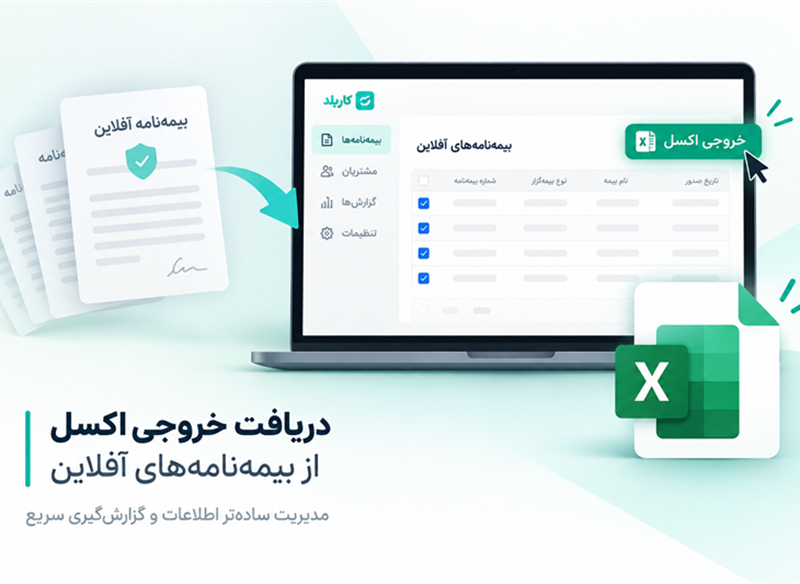
آموزش دریافت خروجی اکسل از بیمهنامههای آفلاین
اگر در بخش بیمهنامههای آفلاین سامانه تعداد زیادی بیمهنامه ثبت کردهاید، میتوانید اطلاعات موردنیاز خود را با استفاده از فیلترهای سامانه انتخاب کرده و در قالب یک فایل اکسل دریافت کنید.
این خروجی علاوه بر اطلاعات اصلی بیمهنامهها، اطلاعات مربوط به اقساط و تفریض کارمزدهای شبکه فروش را نیز در اختیار شما قرار میدهد.
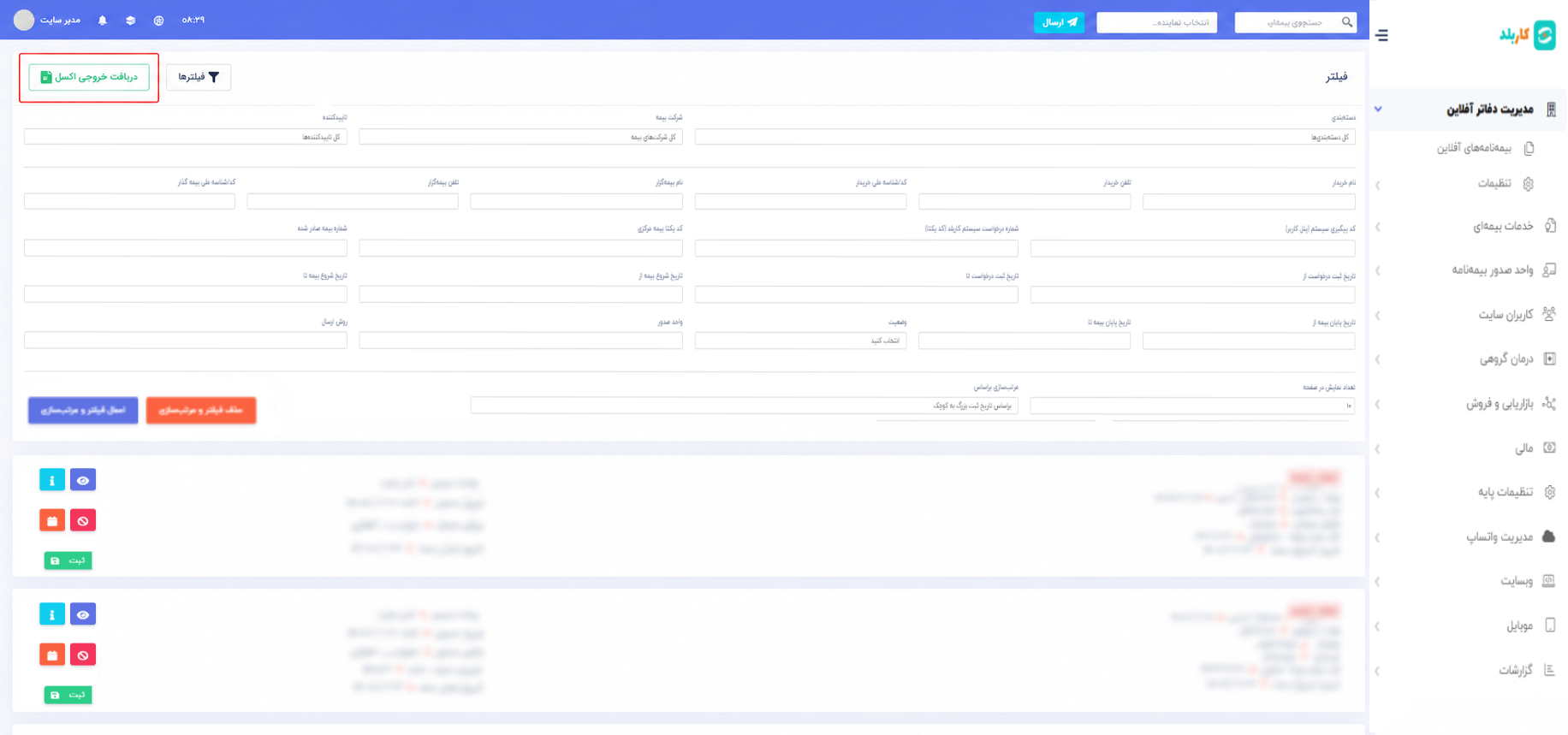
خروجی اکسل بیمهنامههای آفلاین از کجا دریافت میشود؟
برای دریافت خروجی اکسل، ابتدا وارد پنل مدیریت شوید و از مسیر زیر وارد بخش بیمهنامههای آفلاین شوید:
مدیریت دفاتر آفلاین ← بیمهنامههای آفلاین
در این صفحه، فهرست بیمهنامههایی که بهصورت آفلاین در سامانه ثبت شدهاند نمایش داده میشود.
قبل از دریافت خروجی، بیمهنامهها را فیلتر کنید
اگر تعداد بیمهنامههای ثبتشده زیاد باشد، بهتر است قبل از دریافت فایل اکسل، ابتدا نتایج را بر اساس اطلاعات موردنظر فیلتر کنید.
یکی از کاربردهای اصلی فیلتر، انتخاب بیمهنامهها بر اساس تاریخ ثبت است. برای مثال، میتوانید اطلاعات مربوط به یک ماه، شش ماه، یک سال یا هر بازه زمانی دیگری را مشخص کنید.
1 انتخاب بازه زمانی
بیمهنامهها را بر اساس تاریخ ثبت در بازه موردنظر محدود کنید.
2 انتخاب معیار
در صورت نیاز از سایر گزینههای موجود در بخش فیلتر استفاده کنید.
3 بررسی نتایج
اطمینان پیدا کنید که بیمهنامههای موردنظر در نتایج نمایش داده شدهاند.
نکته مهم درباره فیلترها
اگر فقط به اطلاعات یک گروه مشخص از بیمهنامهها نیاز دارید، ابتدا فیلتر موردنظر را اعمال کنید و سپس خروجی اکسل بگیرید تا اطلاعات موردنیاز شما در خروجی قرار داشته باشد.
تعداد نمایش بیمهنامهها را تنظیم کنید
در صفحه بیمهنامههای آفلاین، تعداد بیمهنامههایی که در هر صفحه نمایش داده میشوند قابل تنظیم است.
اگر قصد دارید تعداد بیشتری از بیمهنامهها را در یک خروجی داشته باشید، میتوانید تعداد نمایش در صفحه را افزایش دهید.
چرا تعداد نمایش اهمیت دارد؟
خروجی اکسل بر اساس بیمهنامههایی تهیه میشود که در نتیجه فیلتر و صفحه موردنظر نمایش داده میشوند. بنابراین پیش از دریافت فایل، تعداد نمایش اطلاعات را متناسب با نیاز خود تنظیم کنید.
چگونه فایل اکسل را دانلود کنیم؟
پس از اینکه فیلترهای موردنظر را اعمال کردید و تعداد نمایش بیمهنامهها را تنظیم کردید، در بالای صفحه گزینه دانلود اکسل را انتخاب کنید.
مراحل دریافت خروجی اکسل
۱
ورود به بیمهنامههای آفلاین
چه اطلاعاتی در فایل اکسل بیمهنامهها وجود دارد؟
فایل خروجی شامل اطلاعات مختلفی از بیمهنامههای آفلاین است. در این فایل میتوانید اطلاعات مربوط به کدهای یکتا، رشته بیمه، شماره درخواست و وضعیت بیمهنامه را مشاهده کنید.
| اطلاعات |
توضیح |
| کدهای یکتا |
اطلاعات کدهای یکتای ثبتشده در سیستم |
| رشته بیمه |
رشته بیمه مربوط به بیمهنامه |
| شماره درخواست |
شماره درخواست ثبتشده در سامانه |
| وضعیت بیمهنامه |
وضعیت بیمهنامههای فعال یا ابطالشده |
دریافت خروجی از بیمهنامههای ابطالشده
خروجی اکسل فقط به بیمهنامههای فعال محدود نمیشود. اگر بخواهید اطلاعات بیمهنامههای ابطالشده را نیز دریافت کنید، میتوانید ابتدا وضعیت بیمهنامه را از طریق فیلترهای موجود انتخاب کنید.
پس از اعمال فیلتر، بیمهنامههای مطابق با وضعیت انتخابشده نمایش داده میشوند. سپس میتوانید گزینه دانلود اکسل را انتخاب کرده و خروجی همان مجموعه را دریافت کنید.
مثال
اگر هدف شما بررسی بیمهنامههای ابطالشده است، ابتدا وضعیت «ابطالشده» را در فیلتر انتخاب کنید و سپس خروجی اکسل بگیرید.
اطلاعات اقساط در خروجی اکسل
یکی از بخشهای کاربردی فایل خروجی، اطلاعات مربوط به اقساط بیمهنامههاست.
اگر بیمهنامهای بهصورت قسطی ثبت شده باشد، اطلاعات اقساط آن نیز در فایل اکسل قرار میگیرد.
اطلاعات اقساط از قسط اول تا دوازدهم
قسط اول
قسط دوم
...
قسط دوازدهم
برای هر قسط، اطلاعاتی مانند عنوان قسط، تاریخ سررسید و مبلغ قابل پرداخت در خروجی درج میشود.
| اطلاعات قسط |
مورد قابل مشاهده |
| عنوان قسط |
عنوان مربوط به هر قسط |
| تاریخ سررسید |
تاریخ سررسید قسط |
| مبلغ قابل پرداخت |
مبلغ تعیینشده برای پرداخت قسط |
کاربرد اطلاعات اقساط
با در اختیار داشتن اطلاعات اقساط در فایل اکسل، میتوانید وضعیت اقساط بیمهنامههای آفلاین را خارج از محیط سامانه نیز بررسی و پیگیری کنید.
مشاهده اطلاعات تفریض کارمزد در خروجی
در ادامه فایل اکسل، اطلاعات مربوط به تفریض کارمزدهای شبکه فروش نیز قابل مشاهده است.
این بخش امکان بررسی اطلاعات مرتبط با کارمزد بیمهنامهها را در قالب یک فایل خروجی فراهم میکند و ساختار آن مشابه اطلاعاتی است که در بخش بیمهنامههای آنلاین ارائه میشود.
اطلاعات بیمهنامه
مشخصات و اطلاعات ثبتشده مربوط به بیمهنامهها.
اطلاعات اقساط
اطلاعات اقساط ثبتشده برای بیمهنامههای قسطی.
اطلاعات کارمزد
اطلاعات مربوط به تفریض کارمزد شبکه فروش.
یک مثال برای دریافت خروجی اکسل
مثال: گزارش ششماهه بیمهنامههای آفلاین
فرض کنید در شش ماه گذشته تعداد زیادی بیمهنامه آفلاین در سامانه ثبت کردهاید و میخواهید اطلاعات آنها را در قالب یک فایل اکسل بررسی کنید.
ابتدا وارد بخش بیمهنامههای آفلاین شوید و در فیلتر تاریخ ثبت، بازه ششماهه موردنظر را مشخص کنید.
در صورت نیاز، سایر فیلترها را نیز اعمال کنید. سپس تعداد نمایش بیمهنامهها را متناسب با نیاز خود تنظیم کرده و روی گزینه دانلود اکسل کلیک کنید.
فایل خروجی شامل اطلاعات بیمهنامههای موجود در نتیجه فیلتر خواهد بود و میتوانید اطلاعات بیمهنامهها، اقساط و تفریض کارمزد را در آن بررسی کنید.
خروجی اکسل چه کمکی به مدیریت بیمهنامهها میکند؟
گزارشگیری
دریافت اطلاعات بیمهنامههای آفلاین در قالب فایل اکسل.
پیگیری اقساط
بررسی اطلاعات اقساط بیمهنامههای قسطی.
بررسی کارمزد
مشاهده اطلاعات تفریض کارمزد شبکه فروش.
جمعبندی
قابلیت خروجی اکسل بیمهنامههای آفلاین به شما امکان میدهد اطلاعات بیمهنامههای ثبتشده را بر اساس معیارهای موردنظر فیلتر کرده و در قالب یک فایل قابل بررسی دریافت کنید.
با استفاده از این قابلیت میتوانید خروجی مربوط به بیمهنامههای فعال یا ابطالشده را دریافت کرده و اطلاعات بیمهنامه، اقساط و تفریض کارمزد شبکه فروش را بررسی کنید.
همچنین اطلاعات اقساط از قسط اول تا قسط دوازدهم در خروجی قابل مشاهده است و میتوان از این اطلاعات برای پیگیری اقساط و بررسی سوابق بیمهنامهها استفاده کرد.