
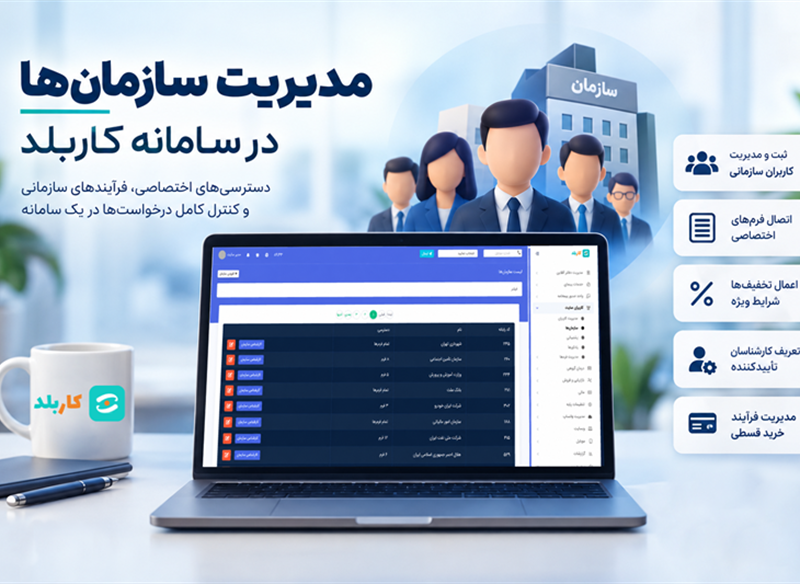
مدیریت سازمانها در سامانه کاربلد این امکان را فراهم میکند که کاربران یک مجموعه را بهصورت گروهی ثبت کرده و دسترسیها و فرآیندهای اختصاصی برای آنها تعریف کنید. از ایجاد سازمان و تعیین فرمهای قابل استفاده گرفته تا تعریف واحدها و کارشناسان تأییدکننده و مدیریت درخواستهای قسطی، همه این مراحل در کنار ثبتنام گروهی پرسنل با فایل اکسل قابل مدیریت است. در این آموزش، فرآیند ایجاد و تنظیم یک سازمان و اتصال پرسنل آن به سامانه کاربلد را مرحلهبهمرحله بررسی میکنیم.
سازمان ها
مدیریت سازمانها و ثبتنام گروهی پرسنل سازمانی در سامانه کاربلد
در سامانه کاربلد میتوان کاربران یک سازمان را بهصورت گروهی ثبت کرد و برای اعضای هر سازمان دسترسیها و فرآیندهای اختصاصی در نظر گرفت. این قابلیت زمانی اهمیت بیشتری پیدا میکند که پرسنل یک سازمان قرار باشد از فرمهای مشخص، شرایط خرید ویژه یا مدلهای خرید قسطی سازمان استفاده کنند و درخواستهای آنها پیش از ادامه فرآیند توسط کارشناسان همان سازمان بررسی و تأیید شود. در این آموزش با نحوه ایجاد سازمان، تعریف واحدهای تأییدکننده، ایجاد کارشناسان سازمان، اتصال فرمها و ثبتنام گروهی پرسنل با فایل اکسل آشنا میشوید.
بخش سازمانها در سامانه کاربلد چه کاربردی دارد؟
بخش سازمانها برای مدیریت کاربرانی استفاده میشود که متعلق به یک مجموعه یا سازمان مشخص هستند و قرار است از خدمات، فرمها یا شرایط خرید اختصاصی همان سازمان استفاده کنند.
برای مثال، ممکن است پرسنل یک سازمان بتوانند از فرمهای مشخصی استفاده کنند، از شرایط خرید قسطی سازمان بهره ببرند یا درخواست خرید آنها پیش از پرداخت توسط کارشناسان معرفیشده از طرف سازمان بررسی شود.
برای اجرای این فرآیند ابتدا باید سازمان موردنظر را در سامانه ایجاد کنید، سپس در صورت نیاز واحدهای تأییدکننده و کارشناسان آن را تعریف کرده و در مرحله بعد کاربران سازمان را به آن متصل کنید.
ایجاد سازمان جدید
۱
ورود به بخش سازمانها
ابتدا وارد پنل مدیریتی سامانه شوید و از مسیر زیر به بخش سازمانها بروید:
کاربران سایت ← سازمانها ← افزودن سازمان
در ابتدای فرم، نام سازمان موردنظر را وارد کنید؛ برای مثال میتوانید سازمان «آموزش و پرورش» را ایجاد کنید.
تعریف واحدهای تأییدکننده سازمان
در صورتی که قرار است اعضای سازمان از فرآیندهایی مانند خرید با کسر از حقوق استفاده کنند و درخواستهای آنها پیش از ادامه فرآیند توسط کارشناسان خود سازمان بررسی شود، باید واحدهای تأییدکننده را برای سازمان مشخص کنید.
برای هر سازمان امکان تعریف حداکثر پنج مرحله تأیید وجود دارد. تکمیل هر پنج مرحله الزامی نیست و در صورتی که سازمان به فرآیند تأیید نیاز نداشته باشد، میتوانید این بخشها را خالی بگذارید و ثبت سازمان را ادامه دهید.
۵ حداکثر مراحل تأیید برای هر سازمان
اختیاری تعریف واحدهای تأییدکننده
۱ تا ۵ تعداد مراحل قابل استفاده
تعداد تأییدکنندگان با تعداد کارشناسان یکسان نیست
تعداد تأییدهایی که برای یک واحد مشخص میکنید، ارتباطی با تعداد کارشناسان موجود در آن واحد ندارد.
برای مثال، ممکن است در واحد رفاهی یک سازمان پنج کارشناس فعالیت کنند، اما برای تأیید درخواستها فقط به تأیید دو نفر از آنها نیاز داشته باشید. در این حالت تعداد تأیید موردنیاز را ۲ تعیین میکنید و نیازی نیست تمام کارشناسان واحد درخواست را تأیید کنند.
نمونه ساختار تأیید برای یک سازمان
برای مثال، فرض کنید برای سازمان آموزش و پرورش میخواهید درخواستهای بیمهای پرسنل ابتدا توسط واحد رفاهی و سپس توسط واحد مالی بررسی شوند.
- واحد رفاهی: نیاز به دو تأیید دارد.
- واحد مالی: نیاز به یک تأیید دارد.
در این ساختار، پس از ثبت درخواست توسط کاربر، ابتدا درخواست برای کارشناسان واحد رفاهی ارسال میشود و پس از تکمیل دو تأیید موردنیاز، درخواست به واحد مالی منتقل میشود تا یک کارشناس مالی آن را تأیید کند.
تعیین فرمهای قابل استفاده برای سازمان
در مرحله بعد باید مشخص کنید پرسنل سازمان به چه فرمهایی دسترسی داشته باشند. فرمهای موردنظر را میتوانید در تنظیمات سازمان مشخص کنید.
اگر سازمان دارای فرم اختصاصی باشد، میتوانید همان فرم را به سازمان متصل کنید. همچنین اگر قرار است پرسنل سازمان از فرمهای عمومی موجود در سامانه یا یک رشته خاص استفاده کنند، میتوانید فرم یا رشته موردنظر را انتخاب کنید.
اگر قرار است کاربران سازمان به تمام فرمهای موجود در سامانه دسترسی داشته باشند، میتوانید گزینه «تمام فرمها» را فعال کنید.
نکته:
دسترسی کاربران به فرمها بر اساس تنظیمات سازمان انجام میشود. بنابراین فرمهایی که برای یک سازمان تعریف نشدهاند، برای کاربران آن سازمان در دسترس نخواهند بود.
ثبت سازمان و ورود به بخش کارشناسان
۲
مدیریت کارشناسان سازمان
پس از ثبت سازمان، سازمان ایجادشده در فهرست سازمانها نمایش داده میشود. در مقابل هر سازمان گزینههایی مانند ویرایش و کارشناس سازمان قرار دارد.
گزینه «ویرایش» برای تغییر اطلاعات و تنظیمات خود سازمان، از جمله تأییدکنندگان و فرمهای متصل به سازمان استفاده میشود؛ اما گزینه «کارشناس سازمان» برای ایجاد و مدیریت کارشناسانی است که قرار است درخواستهای کاربران سازمان را بررسی کنند.
ایجاد کارشناس سازمان
با انتخاب گزینه «کارشناس سازمان» میتوانید کارشناسان موردنیاز هر سازمان را ایجاد کنید.
اطلاعات موردنیاز برای ایجاد کارشناس شامل موارد زیر است:
| اطلاعات | کاربرد |
|---|---|
| نام * | نام کارشناس سازمان |
| نام خانوادگی * | نام خانوادگی کارشناس |
| شماره همراه برای ارسال پیامک | شمارهای که برای ارسال پیامکهای مربوط به فرآیند استفاده میشود. |
| شماره تلفن برای ارسال پیام صوتی | شماره مورد استفاده برای ارسال پیام صوتی. |
| سمت در سازمان * | مشخصکردن واحد تأییدکنندهای که کارشناس به آن تعلق دارد. |
| نوع مجوز * | تعیین نوع فرآیند قسطی که کارشناس مجاز به تأیید آن است. |
| مجاز به فعالیت تا تاریخ * | تعیین تاریخ پایان فعالیت کارشناس. |
| آدرس | ثبت آدرس کارشناس. |
| نام کاربری * | نام کاربری ورود اختصاصی کارشناس. |
| کلمه عبور * | رمز عبور ورود کارشناس به پنل اختصاصی. |
انتخاب سمت کارشناس
در قسمت «سمت در سازمان» باید مشخص کنید کارشناس متعلق به کدام یک از واحدهای تأییدکننده سازمان است.
برای مثال، اگر در مرحله قبل واحدهای «رفاهی» و «مالی» را تعریف کرده باشید، هنگام ایجاد کارشناس میتوانید مشخص کنید که این فرد متعلق به واحد رفاهی یا واحد مالی است.
بنابراین سمت انتخابشده برای کارشناس باید با یکی از واحدهای تأییدکنندهای که برای سازمان تعریف کردهاید، مطابقت داشته باشد.
انتخاب نوع مجوز
در قسمت «نوع مجوز» نوع فرآیندی را مشخص میکنید که کارشناس باید در آن درخواستها را بررسی و تأیید کند.
- تعهد کسر از حقوق
- گواهی کسر از حقوق
نکته بسیار مهم:
نوع مجوزی که برای کارشناس انتخاب میکنید باید با نوع فرآیند تعریفشده در مدل قسط یکسان باشد.
برای مثال، اگر برای کارشناس گزینه «تعهد کسر از حقوق» را انتخاب کردهاید، هنگام ساخت مدل قسط نیز باید مدل قسط را با همین گزینه تنظیم کنید. همین موضوع در مورد «گواهی کسر از حقوق» نیز صدق میکند.
ثبت اطلاعات ورود کارشناس
در ادامه فرم، تاریخ مجاز فعالیت، آدرس، نام کاربری و کلمه عبور کارشناس را وارد کنید.
توجه داشته باشید که نام کاربری و کلمه عبوری که برای کارشناسان سازمان تعریف میکنید، برای ورود به بخش عادی ورود یا ثبتنام سایت استفاده نمیشود. کارشناسان سازمان دارای لینک اختصاصی ورود هستند.
اگر از فرآیند تأیید مربوط به تعهد یا گواهی کسر از حقوق استفاده میکنید، لینک اختصاصی ورود کارشناسان را از بخش پشتیبانی کاربلد دریافت کرده و در اختیار کارشناسان سازمان قرار دهید.
تکمیل کارشناسان موردنیاز سازمان
پس از ایجاد یک کارشناس، در صورت نیاز باید سایر کارشناسان موردنیاز واحدهای تأییدکننده را نیز تعریف کنید.
برای مثال، اگر واحد رفاهی سازمان به دو تأیید نیاز دارد و واحد مالی به یک تأیید، باید کارشناسان موردنیاز را مطابق همین ساختار در سامانه تعریف کنید تا درخواستها بتوانند مراحل تأیید خود را طی کنند.
ثبتنام گروهی پرسنل سازمان با فایل اکسل
۳
ورود به مدیریت کاربران
پس از ایجاد سازمان، میتوانید پرسنل آن سازمان را بهصورت گروهی در سامانه ثبت کنید.
کاربران سایت ← مدیریت کاربران
در بالای صفحه مدیریت کاربران، دو گزینه برای ثبت گروهی در اختیار شما قرار دارد:
- دانلود نمونه فایل اکسل
- افزودن کاربر با فایل اکسل
دانلود و تکمیل فایل نمونه اکسل
قابلیت ثبتنام گروهی زمانی کاربرد دارد که بخواهید تعداد زیادی کاربر را بهصورت همزمان در سامانه ثبت کنید؛ برای مثال ۱۰ نفر، ۱۰۰ نفر یا حتی تعداد بیشتری از پرسنل یک سازمان.
ابتدا از گزینه «دانلود نمونه فایل اکسل» استفاده کنید و فایل نمونه را دریافت نمایید. سپس اطلاعات کاربران را مطابق ساختار فایل تکمیل کنید.
کد رایانه سازمان چیست؟
اگر کاربرانی که قصد دارید از طریق فایل اکسل ثبت کنید، متعلق به یک سازمان مشخص هستند، باید کد رایانه سازمان را در فایل اکسل وارد کنید.
این کد هنگام ایجاد سازمان توسط سامانه اختصاص داده میشود و از اطلاعات همان سازمان قابل مشاهده است.
برای مثال، فرض کنید سازمان آموزش و پرورش را در سامانه ایجاد کردهاید و کد رایانه آن سازمان در اختیار شما قرار گرفته است. هنگام ثبت گروهی پرسنل آموزش و پرورش، همین کد را در ستون مربوط به سازمان فایل اکسل وارد میکنید.
سامانه با بررسی این کد تشخیص میدهد کاربرانی که از طریق فایل اکسل وارد شدهاند، عضو کدام سازمان هستند و ارتباط آنها با سازمان مربوطه برقرار میشود.
مثال:
اگر کد رایانه سازمان آموزش و پرورش را در فایل اکسل وارد کنید و اطلاعات تمام پرسنل این سازمان را در همان فایل ثبت نمایید، کاربران واردشده بر اساس این کد به سازمان آموزش و پرورش متصل خواهند شد.
ثبت کاربران با فایل اکسل
پس از تکمیل فایل اکسل، وارد بخش مدیریت کاربران شوید و گزینه «افزودن کاربر با فایل اکسل» را انتخاب کنید.
فایل تکمیلشده را وارد سامانه کنید تا کاربران بهصورت گروهی ثبت شوند. اگر کد رایانه سازمان نیز برای کاربران وارد شده باشد، ارتباط کاربران با سازمان موردنظر نیز در فرآیند ثبت اطلاعات مشخص خواهد شد.
فرآیند کامل یک درخواست سازمانی
پس از ایجاد سازمان، تعریف واحدهای تأییدکننده، ایجاد کارشناسان و ثبت کاربران، فرآیند درخواستهای سازمان میتواند مطابق ساختار تعریفشده انجام شود.
ایجاد سازمان
←
تعریف واحدهای تأییدکننده
←
تعریف کارشناسان
←
ثبت پرسنل
←
ثبت درخواست
←
تأیید کارشناسان
←
ادامه فرآیند صدور
بررسی درخواستها توسط کارشناسان سازمان
پس از ثبت درخواست توسط کاربر سازمان، در صورتی که برای سازمان فرآیند تأیید تعریف شده باشد، درخواست مطابق ترتیب واحدهای تأییدکننده برای کارشناسان مربوطه ارسال میشود.
برای مثال، اگر سازمان دارای دو مرحله تأیید باشد و مرحله اول مربوط به واحد رفاهی با دو تأیید و مرحله دوم مربوط به واحد مالی با یک تأیید باشد، درخواست ابتدا در اختیار کارشناسان واحد رفاهی قرار میگیرد.
پس از تکمیل تأییدهای موردنیاز واحد رفاهی، درخواست به مرحله بعد منتقل میشود و کارشناس واحد مالی نیز باید تأیید موردنیاز را انجام دهد.
تأیید یا رد درخواست توسط کارشناس
کارشناس پس از ورود به پنل اختصاصی خود میتواند درخواستهای ارجاعشده را مشاهده و بررسی کند.
پس از بررسی درخواست، کارشناس میتواند آن را تأیید یا رد کند.
در صورتی که درخواست تأیید نشود، ثبت توضیحات مربوط به دلیل عدم تأیید اهمیت زیادی دارد؛ زیرا ممکن است لازم باشد علت رد درخواست برای مشتری مشخص شود.
تأیید درخواست با کد
در فرآیند تأیید، پس از بررسی درخواست و انتخاب گزینه مربوط به تأیید، امکان استفاده از بخش کد تأیید وجود دارد. با انتخاب این بخش، کد مربوط به شمارهای که برای کارشناس در سامانه ثبت شده است، ارسال میشود و فرآیند تأیید مطابق روال سامانه ادامه پیدا میکند.
ارتباط سازمان، کارشناس و مدل قسط
برای اجرای صحیح فرآیند خرید قسطی سازمان، سه بخش اصلی باید با یکدیگر هماهنگ باشند:
سازمان
←
کارشناس سازمان
←
مدل قسط
ابتدا سازمان و واحدهای تأییدکننده آن مشخص میشوند، سپس کارشناسان هر واحد ایجاد میشوند و در زمان ایجاد کارشناس، نوع مجوز متناسب با فرآیند قسطی انتخاب میشود.
در مرحله ساخت مدل قسط نیز باید همان نوع فرآیند انتخاب شود تا تنظیمات کارشناس و مدل قسط با یکدیگر هماهنگ باشند.
جمعبندی
بخش سازمانها در سامانه کاربلد این امکان را فراهم میکند که کاربران یک مجموعه را بهصورت مشخص مدیریت کرده و دسترسیها و فرآیندهای اختصاصی برای آنها تعریف شود.
برای راهاندازی یک فرآیند سازمانی، ابتدا سازمان را ایجاد کنید، سپس در صورت نیاز واحدهای تأییدکننده را تعریف کرده و کارشناسان هر واحد را بسازید. پس از آن میتوانید فرمهای قابل استفاده برای سازمان را مشخص کرده و پرسنل را با استفاده از فایل اکسل بهصورت گروهی ثبت کنید.
در فرآیندهای قسطی نیز باید نوع مجوز کارشناس با نوع تنظیمشده در مدل قسط هماهنگ باشد. در این ساختار، درخواست کاربر میتواند مطابق مراحل تعریفشده توسط کارشناسان سازمان بررسی و تأیید شود و پس از تکمیل تأییدهای موردنیاز، فرآیند درخواست به مراحل بعدی خود ادامه دهد.
بنابراین برای اجرای درست فرآیندهای سازمانی، هماهنگی میان سازمان، کاربران سازمان، واحدهای تأییدکننده، کارشناسان، فرمها و مدل قسط اهمیت زیادی دارد.