
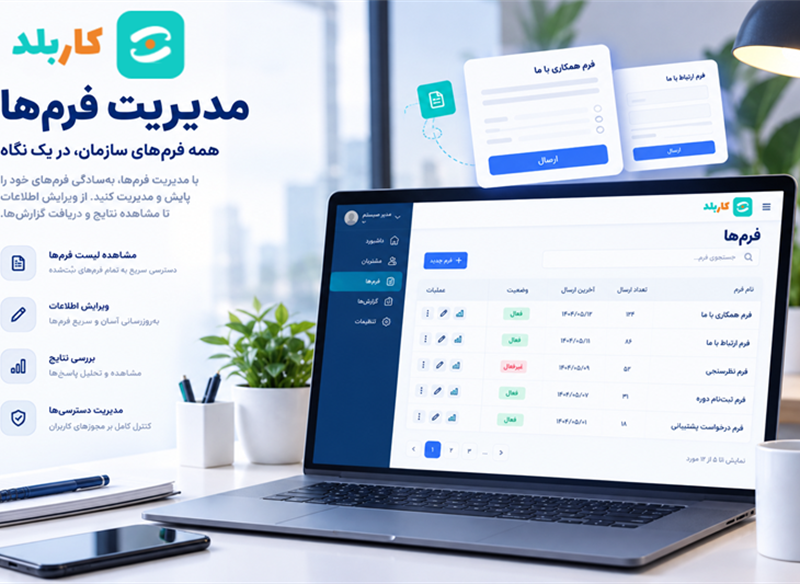
فرمها یکی از سادهترین راهها برای دریافت اطلاعات از کاربران سایت هستند. در سامانه کاربلد، اطلاعات ثبتشده در فرمهای مختلف سایت در بخش «مدیریت فرمها» جمعآوری میشود تا مدیر بتواند درخواستها و اطلاعات ارسالشده را مشاهده و بررسی کند.
مدیریت فرم ها
فرمها در سامانه کاربلد
فرمها یکی از راههای اصلی دریافت اطلاعات و درخواستهای کاربران در سایت هستند. در سامانه کاربلد، اطلاعات ثبتشده در فرمهای مختلف سایت در بخش «مدیریت فرمها» در دسترس مدیر قرار میگیرد تا بتواند اطلاعات ارسالی کاربران را مشاهده و جزئیات هر درخواست را بررسی کند.
فرمها در صفحات سایت
فرمها میتوانند در بخشهای مختلف سایت قرار بگیرند و کاربران از طریق آنها اطلاعات موردنیاز را وارد و برای سایت ارسال کنند. برای مثال، فرم تماس با ما یکی از فرمهایی است که کاربران میتوانند اطلاعات خود را از طریق آن ثبت کنند.
در سامانه کاربلد، فرمهای آماده را میتوان از طریق اجزای صفحه در صفحه موردنظر قرار داد و سپس اطلاعاتی را که کاربران از طریق آنها ثبت میکنند، از بخش مدیریت فرمها مشاهده کرد.
قرار دادن فرم در صفحه سایت
۱
ورود به مدیریت صفحات
وبسایت ← مدیریت صفحات
ابتدا از منوی «وبسایت» وارد بخش «مدیریت صفحات» شوید و صفحهای را که میخواهید فرم در آن قرار بگیرد، انتخاب کنید.
۲
ورود به اجزای صفحه
پس از ورود به صفحه موردنظر، وارد بخش «اجزای صفحه» شوید. در این قسمت کامپوننتهای مختلف صفحه نمایش داده میشوند.
۳
استفاده از فرم همکاری
از قسمت کامپوننتها، ابزار «فرم همکاری» را در صفحه موردنظر قرار دهید. سپس روی آیکون مداد در بالای کامپوننت کلیک کنید تا تنظیمات فرم نمایش داده شود.
۴
انتخاب فرم
در تنظیمات کامپوننت، فرم موردنظر را از میان فرمهای موجود انتخاب کنید. فرمهای مختلفی مانند فرم ارتباط با ما، فرم بازنشستگان و سایر فرمهای همکاری در دسترس هستند.
نکته:
بعضی از فرمها امکان تنظیم نمایش برخی فیلدها را دارند. برای مثال، در صورت وجود این تنظیمات میتوانید نمایش فیلدهایی مانند نام و نام خانوادگی را فعال یا غیرفعال کنید و در برخی موارد اجباریبودن فیلدها را نیز مشخص کنید.
مشاهده اطلاعات ثبتشده در فرمها
پس از اینکه کاربران فرمهای موجود در سایت را تکمیل و ارسال کردند، اطلاعات ثبتشده در پنل مدیریت قابل مشاهده است. این بخش به مدیر سایت کمک میکند درخواستها و اطلاعاتی را که از طریق فرمهای مختلف دریافت شدهاند، یکجا مشاهده و بررسی کند.
۱
ورود به مدیریت فرمها
کاربران سایت ← مدیریت فرمها
از منوی «کاربران سایت» وارد بخش «مدیریت فرمها» شوید. در این قسمت فرمهایی که توسط کاربران تکمیل و ارسال شدهاند، نمایش داده میشوند.
۲
مشاهده فرمهای ثبتشده
در این بخش میتوانید فرمهایی را که کاربران تکمیل کردهاند مشاهده کنید. برای مثال، اگر چند فرم مختلف در سایت استفاده شده باشد و کاربران آنها را ارسال کرده باشند، اطلاعات ثبتشده هرکدام در مدیریت فرمها قابل مشاهده است.
چه اطلاعاتی از فرمها قابل مشاهده است؟
اطلاعات نمایشدادهشده به ساختار همان فرم بستگی دارد. برای نمونه، در یک فرم میتوان اطلاعات زیر را مشاهده کرد:
شناسه شناسه ثبت اطلاعات فرم
تاریخ ثبت تاریخ ثبت اطلاعات توسط کاربر
نام و نام خانوادگی اطلاعات واردشده توسط کاربر
ایمیل آدرس ایمیل ثبتشده در فرم
شماره همراه شماره تماس ثبتشده توسط کاربر
پیام متن یا توضیحات ارسالشده توسط کاربر
مشاهده جزئیات فرم ثبتشده
با انتخاب یک مورد ثبتشده، میتوانید وارد بخش جزئیات شوید و اطلاعات بیشتری از دادههای ارسالشده توسط کاربر را مشاهده کنید.
اطلاعاتی که در جزئیات نمایش داده میشود، بر اساس فیلدهایی است که در همان فرم وجود داشته و توسط کاربر تکمیل شدهاند.
فرمهای آماده و فرمهای اختصاصی
در سامانه کاربلد تعدادی فرم آماده برای استفاده در سایت وجود دارد. اگر یکی از این فرمها نیاز شما را برطرف میکند، میتوانید آن را از طریق کامپوننت فرم در صفحه موردنظر قرار دهید.
اما اگر بخواهید ساختار یک فرم آماده را تغییر دهید، برای مثال فیلدی را حذف کنید یا فیلد جدیدی به آن اضافه کنید، این تغییرات روی فرم آماده امکانپذیر نیست.
نکته مهم:
اگر به فرمهایی با فیلدها و ساختار اختصاصی نیاز دارید، باید از کامپوننت «فرمساز» استفاده کنید. نحوه ساخت و تنظیم فرمهای اختصاصی با فرمساز در آموزش جداگانهای بررسی خواهد شد.
روند کلی مدیریت فرمها
قرار دادن فرم در سایت
←
تکمیل فرم توسط کاربر
←
ارسال اطلاعات
←
مدیریت فرمها
←
مشاهده جزئیات
جمعبندی
فرمها در سامانه کاربلد یکی از ابزارهای دریافت اطلاعات از کاربران سایت هستند. کاربران میتوانند فرمهای مختلف موجود در صفحات سایت را تکمیل و ارسال کنند و مدیر سایت نیز اطلاعات ارسالشده را از بخش مدیریت فرمها مشاهده کند.
برای قرار دادن فرم در صفحه، از مسیر وبسایت ← مدیریت صفحات ← اجزای صفحه وارد تنظیمات کامپوننت فرم شوید و فرم موردنظر را انتخاب کنید.
پس از ثبت اطلاعات توسط کاربران، از مسیر کاربران سایت ← مدیریت فرمها میتوانید فرمهای ارسالشده را مشاهده کرده و با ورود به جزئیات، اطلاعات بیشتری از هر ثبت را بررسی کنید.
اگر فرم آماده نیاز شما را پوشش نمیدهد و به تغییر یا ایجاد فیلدهای اختصاصی نیاز دارید، استفاده از فرمساز راهکار مناسب برای ایجاد فرم موردنظر است.