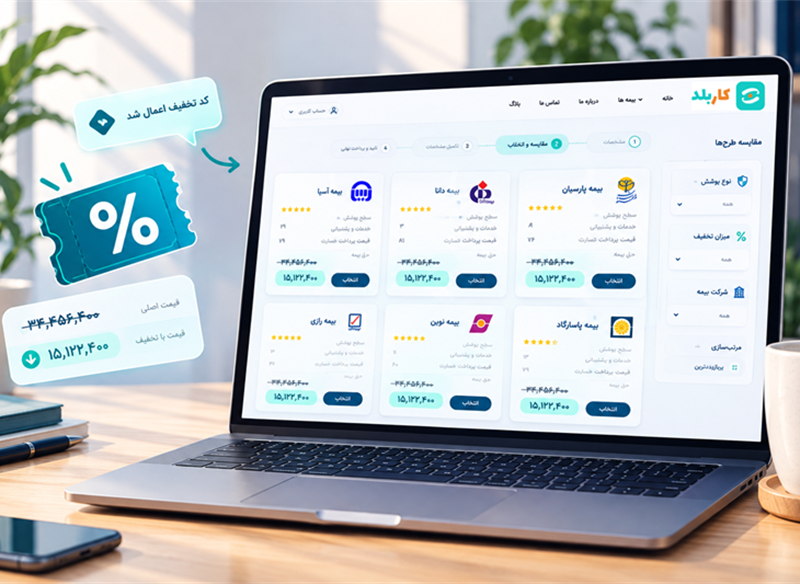
آموزش سامانه کاربلد
آموزش ساخت و مدیریت کد تخفیف در کاربلد
با استفاده از قابلیت کد تخفیف در سامانه کاربلد میتوانید تخفیفهای درصدی تعریف کنید، سقف مبلغ و تعداد استفاده را مشخص کنید، تخفیف را به رشتههای بیمهای و شرکتهای موردنظر محدود کنید و نحوه نمایش و اعمال آن را در وبسایت خود مدیریت کنید. در این آموزش، تمام مراحل از ساخت کد تا تنظیمات پیشرفته و استفاده مشتریان را مرور میکنیم.
مسیر دسترسی به کدهای تخفیف پنل مدیریت ← بازاریابی و فروش ← کدهای تخفیف
۱
ورود به بخش کدهای تخفیف
ابتدا وارد پنل مدیریت کاربلد شوید. از منوی «بازاریابی و فروش»، گزینه «کدهای تخفیف» را انتخاب کنید. در این صفحه، کدهای تخفیف ایجادشده نمایش داده میشوند و امکان مدیریت و بررسی آنها را خواهید داشت.
۱
ایجاد کد جدید
در بالای صفحه، گزینه «افزودن کد تخفیف جدید» را انتخاب کنید تا فرم طراحی و تنظیم کد تخفیف باز شود.
۲
واردکردن عبارت کد تخفیف
عبارت یا ترکیب حروف و اعدادی را که قرار است مشتری هنگام خرید وارد کند، در فیلد مربوط به کد تخفیف بنویسید. برای مثال، میتوانید کدی مانند TEST1401 تعریف کنید.
۲
تنظیم درصد تخفیف و سقف مبلغ
یکی از تفاوتهای اصلی کد تخفیف با کد هدیه، شیوه محاسبه اعتبار آن است. در کد هدیه، مبلغ مشخصی بهعنوان اعتبار در نظر گرفته میشود؛ اما در کد تخفیف، درصدی از مبلغ خرید به مشتری تخفیف داده میشود.
۱
تعیین درصد تخفیف
درصد موردنظر را در فیلد مربوط وارد کنید. برای مثال، اگر مقدار تخفیف را ۵ درصد تعیین کنید، مبلغ تخفیف بر اساس مبلغ مشمول تخفیف محاسبه خواهد شد.
۲
تعیین حداکثر مبلغ تخفیف
میتوانید برای تخفیف یک سقف مبلغ تعیین کنید تا مقدار تخفیف از آن بیشتر نشود. برای مثال، اگر تخفیف ۵ درصد و سقف آن ۲۰۰ هزار تومان باشد، حتی اگر محاسبه ۵ درصد مبلغ خرید به ۲۵۰ هزار تومان برسد، تخفیف اعمالشده از ۲۰۰ هزار تومان بیشتر نخواهد بود.
نکته مهم درصد تخفیف و سقف مبلغ آن دو تنظیم متفاوت هستند. درصد، نحوه محاسبه تخفیف را مشخص میکند و سقف مبلغ، حداکثر تخفیف قابل اعمال را تعیین میکند.
۳
تعیین تعداد استفاده و تاریخ انقضا
۱
محدودکردن تعداد استفاده
در بخش محدودیت تعداد استفاده، میتوانید مشخص کنید کد تخفیف حداکثر چند بار قابل استفاده باشد. برای مثال، با تعیین عدد ۱۰، کد برای ۱۰ استفاده اول معتبر خواهد بود و پس از تکمیل این ظرفیت، استفادههای بعدی از کد امکانپذیر نخواهد بود.
۲
تعیین تاریخ انقضا
تاریخ انقضای کد را مشخص کنید. اگر تاریخ تعیینشده بگذرد، کد دیگر قابل استفاده نیست؛ حتی اگر تمام ظرفیت استفاده آن تکمیل نشده باشد.
توجه به اعتبار زمانی برای مثال، اگر ظرفیت استفاده از کد ۱۰ بار باشد و فقط ۵ بار از آن استفاده شده باشد، با رسیدن تاریخ انقضا، کد از اعتبار خارج میشود. برای استفاده مجدد، باید در صورت پشتیبانی سامانه، تاریخ آن را تمدید کنید.
۴
محدودکردن کد به رشته بیمهای و شرکت بیمه
در تنظیمات کد تخفیف، میتوانید مشخص کنید تخفیف برای کدام رشتههای بیمهای و شرکتهای بیمه قابل استفاده باشد. این قابلیت به شما اجازه میدهد تخفیف را به یک محصول یا شرکت مشخص محدود کنید.
تمام رشتهها و شرکتها کد تخفیف برای همه گزینههای مجاز در این بخش قابل استفاده خواهد بود.
رشته یا شرکت مشخص میتوانید کد را فقط برای رشتهای مانند بیمه بدنه و شرکت بیمه موردنظر فعال کنید.
برای مثال، اگر کد فقط برای بیمه بدنه در یک شرکت خاص تعریف شده باشد، مشتری نمیتواند از همان کد برای خرید بیمه شخص ثالث استفاده کند.
تفاوت با کد هدیه مطابق این آموزش، کد تخفیف امکان محدودسازی به رشته بیمهای و شرکت مشخص را فراهم میکند؛ درحالیکه در کد هدیه چنین محدودیتی در تنظیمات توضیحدادهشده وجود ندارد.
۵
اعمال تخفیف در فروش نقدی و اقساطی
در مرحله بعد، مشخص کنید کد تخفیف فقط در فروش نقدی قابل استفاده باشد یا در فروش اقساطی نیز اعمال شود.
۱
فعالکردن استفاده در فروش اقساطی
اگر گزینه مربوط به فروش اقساطی را فعال نکنید، میتوانید کد را بدون تنظیمات تکمیلی این بخش ثبت کنید. اما با فعالکردن آن، لازم است نحوه اعمال تخفیف در خرید اقساطی را نیز مشخص کنید.
۲
انتخاب محل اعمال تخفیف در خرید اقساطی
در تنظیمات مربوط به فروش اقساطی، میتوانید تعیین کنید تخفیف روی کدام بخش از مبلغ خرید اعمال شود.
- کل مبلغ خرید، شامل پیشپرداخت و اقساط
- فقط مبلغ پیشپرداخت
- فقط مبلغ اقساط
پیش از ثبت کد تنظیمات فروش اقساطی را متناسب با سیاست تخفیف خود انتخاب کنید؛ زیرا محل اعمال تخفیف بر مبلغ نهایی پرداختی مشتری تأثیر میگذارد.
۶
ثبت کد و مدیریت کدهای ایجادشده
پس از تکمیل فیلدها و تنظیم محدودیتها، روی گزینه «ثبت» کلیک کنید. کد جدید در فهرست کدهای تخفیف سامانه نمایش داده خواهد شد.
در صفحه کدهای تخفیف، امکاناتی مانند فیلترکردن فهرست و دریافت خروجی اکسل نیز در دسترس هستند تا بتوانید اطلاعات کدهای ثبتشده را راحتتر مدیریت کنید.
۷
مشتریان چگونه از کد تخفیف استفاده میکنند؟
پس از ایجاد کد و ارائه آن به مشتریان، امکان استفاده از کد در دو مرحله از فرایند خرید وجود دارد؛ البته نمایش فیلد کد تخفیف باید در تنظیمات صفحات وبسایت فعال باشد.
۱
در صفحه نتایج استعلام
مشتری پس از دریافت نتایج استعلام و مشاهده گزینههای بیمهای، میتواند کد تخفیف خود را در فیلد مربوط وارد کند و با انتخاب گزینه «اعمال»، قیمتها را با تخفیف مشاهده کند.
۲
در صفحه پرداخت
اگر مشتری در مرحله قبل کد تخفیف را وارد نکرده باشد یا بعداً متوجه شود کد معتبری دارد، میتواند در صفحه پرداخت نیز کد را وارد و اعمال کند تا مبلغ پرداختی با تخفیف محاسبه شود.
۸
فعالسازی نمایش کد تخفیف در وبسایت
برای اینکه مشتری بتواند کد تخفیف را در صفحات سایت مشاهده و استفاده کند، باید تنظیمات مربوط به نمایش این فیلد را در صفحه نتایج و صفحه پرداخت بررسی کنید.
مسیر دسترسی پنل مدیریت ← بازاریابی و فروش ← وبسایت ← مدیریت صفحات
۱
تنظیم صفحه نتایج
صفحه نتایج را باز کنید و وارد بخش «تنظیمات اجزای صفحه» شوید. عبارت «تخفیف» را جستوجو کنید و گزینه «نمایش فیلد تخفیف» را روی حالت «بله» قرار دهید.
در صورت نیاز، تنظیم مربوط به اعمال تخفیف برای بیمهنامههای اقساطی را نیز بررسی کنید.
۲
تنظیم صفحه پرداخت
به مدیریت صفحات برگردید و صفحه پرداخت را باز کنید. از بخش «تنظیمات اجزای صفحه»، عبارت «تخفیف» را جستوجو کرده و گزینه «نمایش کد تخفیف» را روی حالت «بله» قرار دهید.
چکلیست فعالسازی
- نمایش فیلد تخفیف در صفحه نتایج فعال باشد.
- نمایش کد تخفیف در صفحه پرداخت فعال باشد.
- تنظیمات مربوط به تخفیف در فروش اقساطی، در صورت نیاز، بررسی شده باشد.
۹
اعمال مستقیم تخفیف در وبسایت
در تنظیمات تکمیلی کد تخفیف، قابلیتی ارائه شده است که به شما اجازه میدهد تخفیف بهصورت مستقیم در وبسایت اعمال شود. در این روش، مشتری لازم نیست کدی را دریافت کند و هنگام خرید وارد کند؛ تخفیف مطابق تنظیمات تعریفشده در قیمت نمایشدادهشده لحاظ میشود.
۱
فعالکردن تخفیف مستقیم
هنگام طراحی کد تخفیف، گزینه مربوط به اعمال مستقیم تخفیف در وبسایت را فعال کنید. سپس سایر تنظیمات موردنیاز، از جمله درصد تخفیف و محدودیت تعداد استفاده را مشخص کنید.
۲
نمایش مبلغ تخفیف به مشتری
در نمونه ارائهشده در آموزش، مشتری میتواند مبلغ اولیه، مبلغ قابل پرداخت و میزان تخفیف را مشاهده کند؛ بدون اینکه نیاز باشد کد تخفیف را بهصورت دستی وارد کند.
۳
تعیین سقف تعداد استفاده
حتی در حالت اعمال مستقیم تخفیف نیز میتوانید تعداد استفاده را محدود کنید. برای مثال، تخفیف فقط برای ۱۰ خرید اول فعال باشد و پس از تکمیل ظرفیت، خریدهای بعدی مشمول آن نشوند.
کاربرد این قابلیت فرض کنید برای یک بازه زمانی مشخص، تخفیف گروهی برای یک رشته بیمهای در نظر گرفتهاید. با اعمال مستقیم تخفیف در وبسایت، مبلغ نمایشدادهشده میتواند از ابتدا تخفیف را در نظر بگیرد و نیاز به واردکردن دستی کد توسط مشتری نباشد.
۱۰
محاسبه تخفیف در فرمول محاسبه بیمه
یکی دیگر از تنظیمات تکمیلی، امکان اعمال تخفیف در فرمول محاسبه است. با فعالکردن این گزینه و تعیین درصد تخفیف، مقدار تخفیف از طریق فرمول محاسبه در نظر گرفته میشود؛ بنابراین مشتری قیمت محاسبهشده را با تخفیف اعمالشده مشاهده میکند.
۱
تعیین درصد تخفیف
درصد موردنظر، برای مثال ۱۰ درصد، را در تنظیمات مربوط وارد کنید.
۲
فعالکردن گزینه محاسبه در فرمول
گزینه مربوط به اعمال تخفیف در فرمول را فعال کنید تا تخفیف در محاسبات وبسایت لحاظ شود.
چه زمانی کاربرد دارد؟ این قابلیت میتواند در شرایطی کاربرد داشته باشد که برای یک بازه زمانی یا گروه مشخص، تخفیفی در نظر گرفته شده و لازم است خروجی محاسبه وبسایت با مبلغ مورد انتظار در فرایند صدور هماهنگ باشد. نحوه استفاده از این گزینه باید با سیاست تخفیف و تنظیمات محاسبه شما مطابقت داشته باشد.
۱۱
محدودکردن تخفیف بر اساس نوع کاربر و سطح بازاریابی
در تنظیمات تکمیلی میتوانید مشخص کنید چه گروهی از کاربران امکان استفاده از تخفیف را داشته باشند. در آموزش، چهار حالت برای این محدودیت معرفی شده است:
مشتری امکان استفاده از تخفیف برای کاربران عادی و مشتریان، مطابق تنظیم انتخابشده.
بازاریاب سطح یک امکان استفاده از تخفیف برای بازاریابانی که در سطح اول قرار دارند.
بازاریاب سطح دو امکان استفاده از تخفیف برای بازاریابانی که در سطح دوم قرار دارند.
بازاریاب سطح سه امکان استفاده از تخفیف برای بازاریابانی که در سطح سوم قرار دارند.
برای مثال، اگر فقط گزینه مربوط به بازاریابان سطح سه فعال باشد، سیستم بررسی میکند که کاربر در گروه بازاریابان سطح سه قرار داشته باشد. در غیر این صورت، امکان استفاده از کد برای او فراهم نخواهد بود و پیام نامعتبر بودن یا نداشتن مجوز استفاده از کد نمایش داده میشود.
نکته مهم محدودیت نوع کاربر، علاوه بر کدهای تخفیف دستی، میتواند در تعیین گروه مجاز برای استفاده از تخفیف اهمیت داشته باشد. قبل از انتشار کد، گروههای مجاز را متناسب با هدف کمپین خود انتخاب کنید.
۱۲
تفاوت کد هدیه و کد تخفیف
اگرچه هر دو قابلیت برای ارائه مزیت به مشتری استفاده میشوند، شیوه تنظیم و کاربرد آنها متفاوت است.
| ویژگی |
کد هدیه |
کد تخفیف |
| مبنای اعتبار |
مبلغ مشخص |
درصد تخفیف |
| وابستگی مبلغ به خرید |
اعتبار مبلغی تعریفشده |
محاسبه بر اساس مبلغ مشمول تخفیف |
| تعیین سقف مبلغ تخفیف |
بر اساس مبلغ اعتبار تعریفشده |
امکان تعیین حداکثر مبلغ تخفیف |
| محدودسازی رشته و شرکت |
طبق توضیحات این آموزش، محدودیت مشابه کد تخفیف ندارد |
امکان انتخاب رشته بیمهای و شرکت |
جمعبندی آموزش کد تخفیف در کاربلد
با استفاده از کدهای تخفیف در سامانه کاربلد، میتوانید تخفیفهای درصدی تعریف کنید، سقف مبلغ و تعداد استفاده را مشخص کنید، تاریخ اعتبار تعیین کنید و استفاده از تخفیف را به رشتههای بیمهای، شرکتهای بیمه و گروههای خاص کاربران محدود کنید.
همچنین با تنظیم صفحات نتایج و پرداخت، مشتریان میتوانند کد تخفیف را در فرایند خرید اعمال کنند. در صورت نیاز، قابلیتهای تکمیلی مانند اعمال مستقیم تخفیف در وبسایت و محاسبه آن در فرمول نیز در دسترس هستند.
پیشنهاد میشود پیش از ارائه کد به مشتریان، درصد و سقف تخفیف، تاریخ انقضا، تعداد استفاده، رشتههای مجاز، شرایط فروش اقساطی و گروههای مجاز را با دقت بررسی کنید.